
Streamear le pide a tu PC dos cosas a la vez: mover el juego y codificar el vídeo. En un equipo modesto, la tentación es ponerlo todo al máximo, y el resultado es un directo a tirones. Con los ajustes adecuados, sin embargo, un PC de gama media emite un directo perfectamente limpio.
720p60, el mejor equilibrio
En un juego rápido, la fluidez importa más que la resolución. Un directo en 720p a 60 fotogramas por segundo se ve más nítido en movimiento que un 1080p a trompicones, y necesita muchos menos recursos y ancho de banda. Es el ajuste por defecto de G4 Studio en la versión gratuita.
El bitrate según tu conexión
El bitrate de vídeo tiene que caber en tu velocidad de subida, con margen. Para 720p60 se suele apuntar a unos 4500 kb/s; para 1080p60, a unos 6000 kb/s. Haz un test de velocidad de subida: si tu conexión no deja un buen margen por encima, baja el bitrate antes que arriesgarte a cortes.
Usar el codificador de la tarjeta gráfica
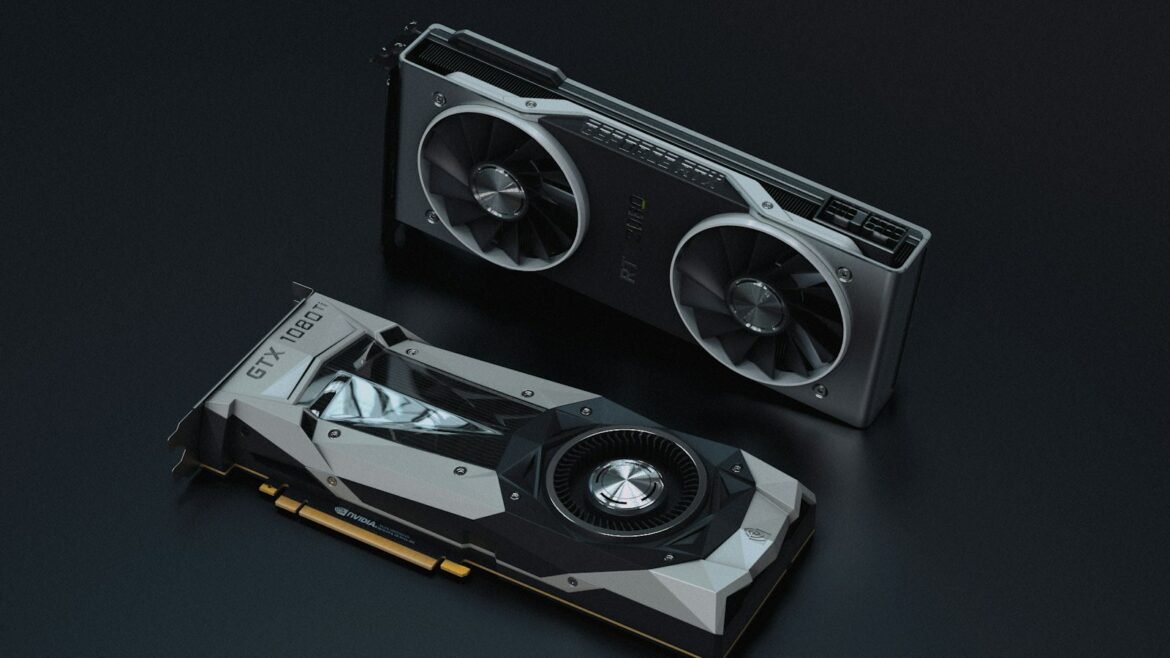
Las tarjetas gráficas recientes incluyen un codificador de vídeo dedicado. Usarlo libera el procesador, que puede centrarse en el juego. Suele ser el ajuste que más cambia las cosas en un PC modesto.
Aligerar el juego
- Limita los FPS del juego: un juego bloqueado a 60 o 90 fotogramas por segundo deja margen a la codificación.
- Baja las sombras y los efectos: suelen ser los ajustes más pesados para una mejora visual pequeña.
- Cierra lo que sobra: el navegador con veinte pestañas, lanzadores innecesarios, programas en segundo plano.
Comprobar antes de ir en directo
Haz un directo de prueba corto o una grabación y mira el resultado: fotogramas perdidos, sonido desfasado, imagen borrosa en movimiento. Cambia un ajuste cada vez para saber qué ha ayudado de verdad.
¿Cuándo pasar a 1080p?
Cuando tu PC aguante el 720p60 sin despeinarse y tu conexión tenga margen. G4 Studio Premium desbloquea el 1080p60, tanto para el stream como para los clips. Para el resto del material, consulta nuestra guía de setup de stream para principiantes.