
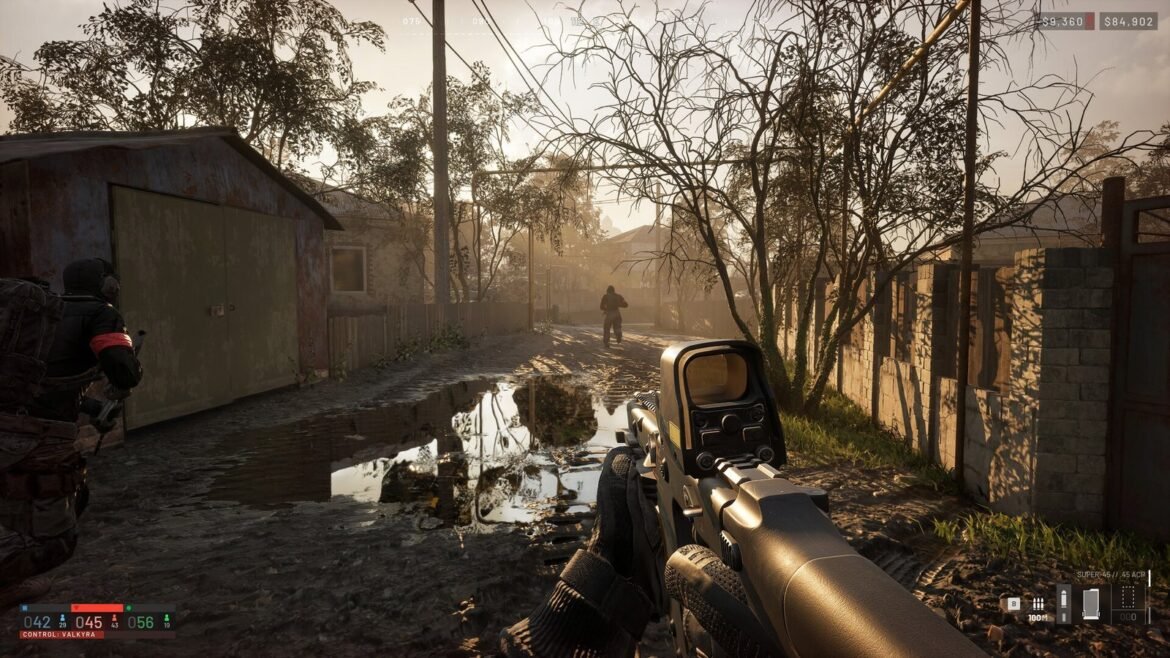
Tu veux plus d’images par seconde sur Wardogs sans transformer la carte en bouillie de pixels ? Le jeu tourne sur Unreal Engine 5 et embarque tous les outils modernes pour soulager ta carte graphique, mais il n’existe pas de preset magique. Ce guide t’explique quoi régler en priorité, dans quel ordre, et pourquoi. On ne te promet pas un nombre de FPS précis, parce que ça dépend trop de ta machine : on préfère te donner une méthode qui marche plutôt qu’un gain inventé.
Si ton PC est juste, commence par vérifier où il se situe par rapport aux configurations officielles dans notre guide configuration requise Wardogs.
Le bon point de départ : la cible officielle
Sur sa page Steam, Bulkhead annonce une cible de 1080p en Low à 60 FPS avec upscaling pour la configuration minimale, et 1440p en Medium à 70 FPS et plus en natif (ou 4K Medium à 60 FPS avec upscaling) pour la configuration recommandée. À retenir : même le développeur compte sur l’upscaling pour les petites configs. L’activer n’a rien de honteux, c’est prévu.
Profils graphiques : par où commencer
Fais tes essais sur un serveur bien rempli : c’est là que le jeu est le plus gourmand, avec 100 joueurs, des véhicules et des constructions partout. Ensuite, ajuste dans cet ordre (les noms entre parenthèses sont ceux de la version anglaise du jeu) :
- Choisis un preset (Preset) proche de ta config : Low pour la configuration minimale, Medium pour la recommandée. Puis affine.
- Coupe la lunette en incrustation (Picture-in-Picture Scope). C’est le réglage le plus rentable : d’après le texte du jeu lui-même, il oblige ta machine à calculer le monde deux fois, et Bulkhead recommande de le désactiver sur la plupart des systèmes.
- Baisse les ombres (Shadows), puis l’illumination globale (Global Illumination) et les reflets (Reflections). En High et au-dessus, ces deux derniers passent sur des méthodes de ray tracing, beaucoup plus coûteuses.
- Garde une distance d’affichage correcte (View Distance). Sur une carte de 256 km² où l’on se fait aligner de loin, voir les silhouettes compte plus que de jolies textures.
- Coupe le flou de mouvement et la profondeur de champ (Motion Blur, Depth Of Field). Ils n’apportent rien à la lisibilité.
- Joue en plein écran (Fullscreen) : le jeu indique lui-même que ce mode tourne un peu plus vite que le fenêtré.
Bonus pour les configs modestes : remplacer l’aperçu 3D du personnage dans l’inventaire par une image fixe (Disable Character Render) réduit les saccades, selon le jeu.
Upscaling et frame generation
DLSS, FSR ou XeSS ?
Le jeu propose DLSS (NVIDIA), FSR (AMD, compatible avec quasiment toutes les cartes), XeSS (Intel, surtout efficace sur Arc) ainsi que TSR, TAA ou FXAA. Sur une carte NVIDIA, commence par DLSS ; ailleurs, FSR est le choix logique. Pour garder une image nette à distance, reste en mode Qualité ou Équilibré. Les modes Performance font gagner davantage, mais les cibles lointaines deviennent plus floues, ce qui se paie vite en Recon ou derrière une mitrailleuse.
Frame generation : à activer ou pas ?
La frame generation (DLSS-G sur les cartes NVIDIA compatibles) ajoute des images générées : le compteur grimpe, mais la réactivité ne s’améliore pas d’autant. Le jeu précise qu’elle demande la limite de FPS désactivée, la VSync désactivée et NVIDIA Reflex activé. Pour du combat d’infanterie, beaucoup de joueurs préfèrent la couper et garder l’upscaling seul ; pour piloter ou conduire, elle peut rendre l’image plus agréable. Bonne nouvelle : depuis le changelog de la Saison 1, elle se désactive sans redémarrer le jeu, donc teste les deux en partie.
Drops et stutter : les vrais coupables
Les saccades n’ont pas toujours la même cause qu’un FPS moyen trop bas. Quelques pistes, de la plus simple à la plus technique :
- Mets à jour tes pilotes graphiques et Windows. Une mise à jour de Windows 11 (KB5124010) a provoqué un crash spécifique, l’erreur WD-L020, corrigée dans la mise à jour 0.1.2.
- VSync ou pas ? Le jeu le dit clairement : la désactiver donne plus d’images et une meilleure réactivité, au prix d’un possible déchirement de l’image.
- Essaie la résolution dynamique (Dynamic Resolution) si tes chutes arrivent surtout dans les gros combats : le jeu baisse alors la résolution quand la scène devient trop lourde.
- Installe le jeu sur un SSD. Les 50 Go demandés se chargent nettement mieux depuis un SSD, surtout sur une carte aussi grande.
- Ne juge pas sur la première minute. Bulkhead a réduit les saccades liées au cache d’ombres au moment où tu prends le contrôle de ton personnage : un à-coup au spawn ne veut pas forcément dire qu’un réglage est mauvais.
Visibilité : champ de vision et réticule
Pour mieux voir, regarde le champ de vision (Field Of View) et la taille de l’arme à l’écran (Weapon View Model Scale) : une arme plus petite dégage ta vue sur l’environnement. Le réticule adaptatif (Adaptive Crosshair), lui, bouge à l’écran pour montrer à quel point ton tir à la hanche est perturbé. Il a eu sa part de bugs : la mise à jour 0.1.2 corrige le cas où il restait affiché en visée. Si ton réticule disparaît complètement, vérifie d’abord cette option dans les paramètres, puis relance le jeu : des joueurs signalent encore ce problème, sans correctif officiel à ce jour.
On te déconseille les réticules en surimpression (overlays tiers). Avec un anti-triche au niveau du noyau comme Elytra, ce n’est pas le moment de prendre des risques avec ton compte.
Audio et pluie : ce que la Saison 2 change
Le son vaut de l’or dans Wardogs. Active l’audio spatial 3D (3D Spatial Audio) et joue au casque : c’est la recommandation du jeu lui-même pour situer les bruits devant, derrière, au-dessus ou en dessous de toi. La Saison 2 a ajouté de vraies contraintes :
- Le tonnerre masque les pas. Pendant les fortes pluies, tous les joueurs du serveur entendent le même coup de tonnerre au même moment, et il est assez fort pour couvrir les bruits de pas. Profites-en pour bouger, et méfie-toi quand l’ennemi fait pareil.
- La pluie réduit la distance de repérage, et le son change selon que tu es à l’abri, à l’intérieur, dans un véhicule ou à découvert.
- Le casque niveau 4 étouffe le son, y compris le chat de proximité, réduit ton champ de vision et s’embue quand tu sprintes. Plus de protection, moins d’infos : à toi de choisir.
Streamer sur Wardogs sans perdre de FPS
Si tu streames, garde de la marge : encoder une vidéo pendant une partie à 100 joueurs coûte des ressources. Privilégie l’encodeur matériel de ta carte graphique. Côté confidentialité, le mode streamer remplace les pseudos des autres joueurs par des noms générés, et le mode anonyme masque le tien. Depuis la 0.1.2, le mode anonyme cache aussi le nom du serveur sur l’écran de chargement.
Sur le serveur G4melab, tu n’as même pas besoin d’enregistrer en continu pour garder tes meilleurs moments : G4 Studio crée des clips de tes kills, et la touche F9 te permet d’en déclencher un toi-même. Tout est expliqué sur la page Wardogs de G4melab, et tes stats apparaissent sur la page joueurs.
FAQ réglages Wardogs
Pourquoi mes FPS chutent-ils pendant les gros combats ?
Parce que c’est là que le jeu affiche le plus de joueurs, de véhicules, d’explosions et de constructions en même temps. Coupe la lunette en incrustation, baisse les ombres et les effets, active l’upscaling en mode Qualité, et vérifie que tes pilotes sont à jour.
Faut-il activer la frame generation ?
Pour la fluidité visuelle, oui. Pour la réactivité en combat d’infanterie, beaucoup de joueurs préfèrent la couper. Elle demande VSync et limite de FPS désactivées avec Reflex activé, et elle se désactive sans redémarrer : teste les deux.
Mon réticule a disparu, que faire ?
Vérifie l’option de réticule adaptatif dans les paramètres, puis relance le jeu. Le souci d’affichage en visée a été corrigé dans la 0.1.2, mais des joueurs signalent encore des disparitions.
Wardogs fonctionne-t-il sur GeForce NOW ?
Oui, NVIDIA a annoncé Wardogs sur GeForce NOW dès sa sortie en accès anticipé, avec ta propre copie Steam. C’est une solution si ton PC est sous le minimum. Plus de détails dans notre guide configuration PC.
Tes réglages sont prêts ? Viens les tester sur le serveur FR : suis notre guide pour rejoindre le serveur G4melab et garde un œil sur le planning des ouvertures.