
Windows-App · Kostenlos · Alle deine Spiele
Clippen per Tastendruck.Streamen, wann du willst.
G4 Studio läuft während deiner Runde. Eine Taste speichert die letzten Sekunden, mit Spielsound und Mikro. Du schneidest die beste Stelle, schickst sie auf dein Profil oder gehst live auf Twitch.
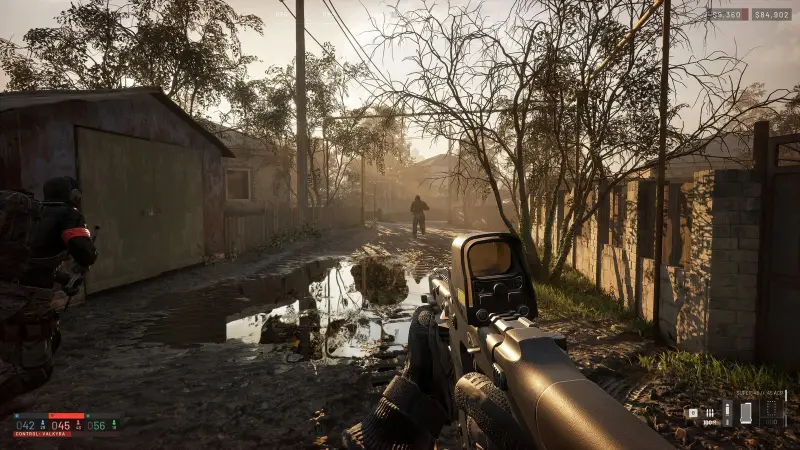 0:30
Rush in die Gasse
Wardogs · Spiel und Mikro
- 0 €zum Installieren und Testen
- F9hält den Moment fest, im Spiel
- 1080pbis zu 60 Bilder pro Sekunde
- 1 Min.gratis · 5 Min. mit Premium
Studio
Dein Stream hat schon sein Studio.
Vier fertige Szenen: gleich geht’s los, im Spiel, Desktop, Pause. Webcam, Twitch-Chat, Follow-Alert und Killfeed liegen über dem Bild. Du richtest alles aus, stellst den Ton für dein Publikum ein und klickst auf Stream starten.
- Dein Twitch-Kanal und die Live-Seite von g4melab.fr
- Wardogs- oder schlichtes Theme, eigene Logos und Bilder
- Auf deinem Kanal streamst du ohne Zustimmung. Die Freigabe brauchst du nur für die Regie-Kanäle von G4MELAB
Stream-Szene
Thème
Wardogs Schlicht
G4MELAB · Gleich live
Der Stream startet gleich
07:42
G4MELAB · Pause
Bin gleich zurück
Bleib im Chat, gleich geht’s weiter.
Nächste Streams
Fr 21:00 Wardogs
Sa 18:00 Valorant
Nova Panzer rechts
Luka ich sichere den Eingang
Mira clip das
Zeitplan
Die Woche, im selben Fenster.
Streams und Verfügbarkeiten auf dem Wardogs-Server, am selben Ort wie die Clips. Eine Erinnerung 15 Minuten vorher. Ein Link für deine Website, deinen Discord oder Kanal: Er aktualisiert sich selbst.
- Einmaliger oder wöchentlicher Slot
- Als Link oder iframe teilen
- Deine Farben mit Premium
Mo
Di
Mi
Do
Fr
Sa
So
Warum testen
Alles ist schon in der App.
In Bildern
Die Art Szene, die F9 festhält.
Wardogs-Runden, genau das Material, das G4 Studio clippen kann. Zum Vergrößern klicken.


Drei Schritte
Installiert vor der nächsten Runde.
-
01
Laden
Ein Windows-Setup. Die App öffnet sich auf Meine Clips, aktualisiert sich selbst und ist über das Symbol neben der Uhr erreichbar. Du verknüpfst dein Steam-Konto.
-
02
Spielen
Apex, CS2, League of Legends, Valorant, Wardogs, das Spiel, das du startest. Die Aufnahme startet mit. Sonst musst du nichts öffnen.
-
03
F9
Das Banner bestätigt es im Bild. Standardmäßig 30 Sekunden, von 10 Sekunden bis 1 Minute, 5 Minuten mit Premium. Du veröffentlichst, schneidest oder startest den Stream.
Bereit für die nächste Runde
Dein nächster Clip ist nur einen Tastendruck entfernt.
Installiere G4 Studio, starte ein Spiel, drück F9. Du siehst sofort, ob die App zu dir passt.
- Eine aktuelle NVIDIA-, AMD- oder Intel-GPU. Sonst kann G4 Studio auf OBS Studio ausweichen.
- Beim ersten Start zeigt Windows eventuell „Der Computer wurde durch Windows geschützt“. Wähle Weitere Informationen, dann Trotzdem ausführen.
- Du kannst ohne Zustimmung von G4MELAB auf deinem Twitch-Kanal streamen. Die Anfrage in den App-Einstellungen dient nur dazu, dass G4MELAB deinen Stream auf seinen Regie-Kanälen zeigen darf.