
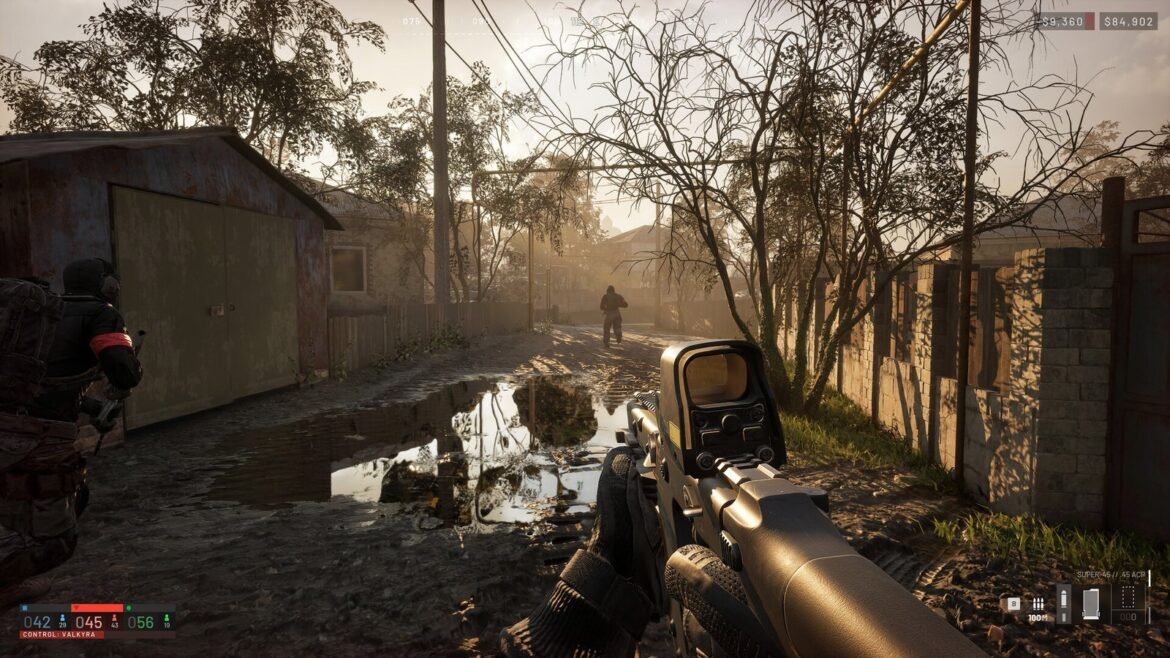
Du willst mehr Bilder pro Sekunde in Wardogs, ohne die Map in Pixelbrei zu verwandeln? Das Spiel läuft auf der Unreal Engine 5 und bringt alle modernen Werkzeuge mit, um deine Grafikkarte zu entlasten, aber ein magisches Preset gibt es nicht. Dieser Guide erklärt, was du zuerst einstellen solltest, in welcher Reihenfolge und warum. Eine bestimmte FPS-Zahl versprechen wir dir nicht, weil das zu sehr von deinem Rechner abhängt: Wir geben dir lieber eine Methode, die funktioniert, als einen erfundenen Gewinn.
Wenn dein PC knapp ist, prüf zuerst in unserem Guide zu den Wardogs-Systemanforderungen, wo er im Vergleich zu den offiziellen Anforderungen steht.
Der richtige Ausgangspunkt: das offizielle Ziel
Auf der Steam-Seite nennt Bulkhead als Ziel 1080p auf Low mit 60 FPS und Upscaling für die Mindestanforderungen und 1440p auf Medium mit 70+ FPS nativ (oder 4K Medium mit 60 FPS und Upscaling) für die empfohlenen. Merke: Selbst der Entwickler setzt bei schwächeren Systemen auf Upscaling. Es zu aktivieren ist keine Schande, es ist so vorgesehen.
Grafikprofile: Wo anfangen?
Teste auf einem vollen Server: Dort fordert das Spiel am meisten, mit 100 Spielern, Fahrzeugen und Bauten überall. Stell dann in dieser Reihenfolge ein (die Namen in Klammern stammen aus der englischen Version des Spiels):
- Wähl ein Preset (Preset) passend zu deinem System: Low für die Mindestanforderungen, Medium für die empfohlenen. Dann feinjustieren.
- Schalt das Bild-in-Bild-Zielfernrohr ab (Picture-in-Picture Scope). Das ist die lohnendste Einstellung: Laut Spieltext muss dein Rechner die Welt damit zweimal berechnen, und Bulkhead empfiehlt, es auf den meisten Systemen zu deaktivieren.
- Reduzier die Schatten (Shadows), dann Globale Beleuchtung (Global Illumination) und Reflexionen (Reflections). Ab High nutzen die beiden letzteren Raytracing-Verfahren, die deutlich teurer sind.
- Behalte eine ordentliche Sichtweite (View Distance). Auf einer 256 km² großen Map, auf der man aus der Ferne erwischt wird, sind Silhouetten wichtiger als hübsche Texturen.
- Schalt Bewegungsunschärfe und Tiefenschärfe ab (Motion Blur, Depth Of Field). Für die Übersicht bringen sie nichts.
- Spiel im Vollbild (Fullscreen): Laut Spiel läuft dieser Modus etwas schneller als der Fenstermodus.
Bonus für schwächere Systeme: Die 3D-Vorschau der Figur im Inventar durch ein Standbild zu ersetzen (Disable Character Render) reduziert laut Spiel Ruckler.
Upscaling und Frame Generation
DLSS, FSR oder XeSS?
Das Spiel bietet DLSS (NVIDIA), FSR (AMD, mit fast allen Karten kompatibel), XeSS (Intel, vor allem auf Arc effektiv) sowie TSR, TAA oder FXAA. Auf einer NVIDIA-Karte fang mit DLSS an, sonst ist FSR die logische Wahl. Für ein scharfes Bild auf Distanz bleib im Modus Qualität oder Ausgewogen. Leistungsmodi bringen mehr, aber entfernte Ziele werden unschärfer, und das rächt sich schnell als Recon oder hinter einem MG.
Frame Generation: an oder aus?
Frame Generation (DLSS-G auf kompatiblen NVIDIA-Karten) fügt generierte Bilder ein: Der Zähler steigt, aber die Reaktionsfähigkeit verbessert sich nicht im selben Maß. Laut Spiel braucht sie ein deaktiviertes FPS-Limit, deaktivierte VSync und aktiviertes NVIDIA Reflex. Im Infanteriekampf schalten viele Spieler sie lieber ab und behalten nur das Upscaling; beim Fliegen oder Fahren kann sie das Bild angenehmer machen. Gute Nachricht: Seit dem Changelog von Season 1 lässt sie sich ohne Neustart des Spiels abschalten, also teste beides in einer Runde.
Drops und Ruckler: die wahren Schuldigen
Ruckler haben nicht immer dieselbe Ursache wie zu niedrige Durchschnitts-FPS. Ein paar Ansätze, vom einfachsten zum technischsten:
- Aktualisiere Grafiktreiber und Windows. Ein Windows-11-Update (KB5124010) verursachte einen bestimmten Crash, den Fehler WD-L020, der mit Update 0.1.2 behoben wurde.
- VSync oder nicht? Das Spiel sagt es klar: Ohne VSync gibt es mehr Bilder und bessere Reaktionsfähigkeit, dafür mögliches Tearing.
- Probier die dynamische Auflösung (Dynamic Resolution), wenn deine Drops vor allem in großen Gefechten auftreten: Das Spiel senkt dann die Auflösung, wenn die Szene zu schwer wird.
- Installier das Spiel auf einer SSD. Die benötigten 50 GB laden von einer SSD deutlich besser, gerade auf einer so großen Map.
- Urteile nicht nach der ersten Minute. Bulkhead hat Ruckler durch den Schatten-Cache in dem Moment reduziert, in dem du die Kontrolle über deine Figur übernimmst: Ein Hänger beim Spawn heißt nicht unbedingt, dass eine Einstellung falsch ist.
Sicht: Sichtfeld und Fadenkreuz
Für bessere Sicht schau dir das Sichtfeld (Field Of View) und die Größe der Waffe auf dem Bildschirm (Weapon View Model Scale) an: Eine kleinere Waffe gibt den Blick auf die Umgebung frei. Das adaptive Fadenkreuz (Adaptive Crosshair) bewegt sich auf dem Bildschirm, um zu zeigen, wie stark dein Hüftfeuer gestört ist. Es hatte seine Bugs: Update 0.1.2 behebt den Fall, dass es beim Zielen sichtbar blieb. Verschwindet dein Fadenkreuz komplett, prüf zuerst diese Option in den Einstellungen und starte das Spiel dann neu: Spieler melden das Problem weiterhin, ein offizieller Fix steht bisher aus.
Von Fadenkreuz-Overlays von Drittanbietern raten wir ab. Mit einem Kernel-Anti-Cheat wie Elytra ist nicht der Moment, dein Konto zu riskieren.
Audio und Regen: Was Season 2 ändert
Sound ist in Wardogs Gold wert. Aktivier 3D-Raumklang (3D Spatial Audio) und spiel mit Headset: Das empfiehlt das Spiel selbst, um Geräusche vor, hinter, über oder unter dir zu orten. Season 2 hat echte Einschränkungen gebracht:
- Donner übertönt Schritte. Bei starkem Regen hören alle Spieler auf dem Server denselben Donnerschlag im selben Moment, und er ist laut genug, um Schritte zu überdecken. Nutz ihn, um dich zu bewegen, und sei vorsichtig, wenn der Gegner dasselbe tut.
- Regen verringert die Aufklärungsdistanz, und der Sound ändert sich, je nachdem, ob du geschützt, drinnen, in einem Fahrzeug oder im Freien bist.
- Der Helm der Stufe 4 dämpft den Sound, auch den Proximity-Chat, verkleinert dein Sichtfeld und beschlägt beim Sprinten. Mehr Schutz, weniger Infos: deine Entscheidung.
Wardogs streamen, ohne FPS zu verlieren
Wenn du streamst, lass Luft: Video während einer Runde mit 100 Spielern zu encodieren kostet Ressourcen. Nutz am besten den Hardware-Encoder deiner Grafikkarte. Beim Datenschutz ersetzt der Streamer-Modus die Namen anderer Spieler durch generierte Namen, und der anonyme Modus verbirgt deinen. Seit 0.1.2 verbirgt der anonyme Modus auch den Servernamen auf dem Ladebildschirm.
Auf dem G4melab-Server musst du nicht einmal ständig aufnehmen, um deine besten Momente zu behalten: G4 Studio erstellt Clips deiner Kills, und mit der Taste F9 löst du selbst einen aus. Alles erklärt die Wardogs-Seite von G4melab, und deine Stats erscheinen auf der Spielerseite.
FAQ zu den Einstellungen
Warum fallen meine FPS in großen Gefechten?
Weil das Spiel dann die meisten Spieler, Fahrzeuge, Explosionen und Bauten gleichzeitig darstellt. Schalt das Bild-in-Bild-Zielfernrohr ab, reduzier Schatten und Effekte, aktivier Upscaling im Qualitätsmodus und prüf, ob deine Treiber aktuell sind.
Sollte ich Frame Generation aktivieren?
Für flüssige Optik ja. Für die Reaktionsfähigkeit im Infanteriekampf schalten viele sie lieber ab. Sie braucht deaktivierte VSync und FPS-Limit bei aktivem Reflex und lässt sich ohne Neustart abschalten: Teste beides.
Mein Fadenkreuz ist weg, was tun?
Prüf die Option für das adaptive Fadenkreuz in den Einstellungen und starte das Spiel neu. Das Anzeigeproblem beim Zielen wurde mit 0.1.2 behoben, aber Spieler melden weiterhin, dass es verschwindet.
Läuft Wardogs auf GeForce NOW?
Ja, NVIDIA hat Wardogs ab dem Start im Early Access für GeForce NOW angekündigt, mit deiner eigenen Steam-Kopie. Eine Lösung, wenn dein PC unter dem Minimum liegt. Mehr dazu in unserem Guide zu den PC-Anforderungen.
Deine Einstellungen stehen? Teste sie auf dem FR-Server: Folge unserem Guide, um dem G4melab-Server beizutreten, und behalte das Programm der Öffnungen im Blick.