
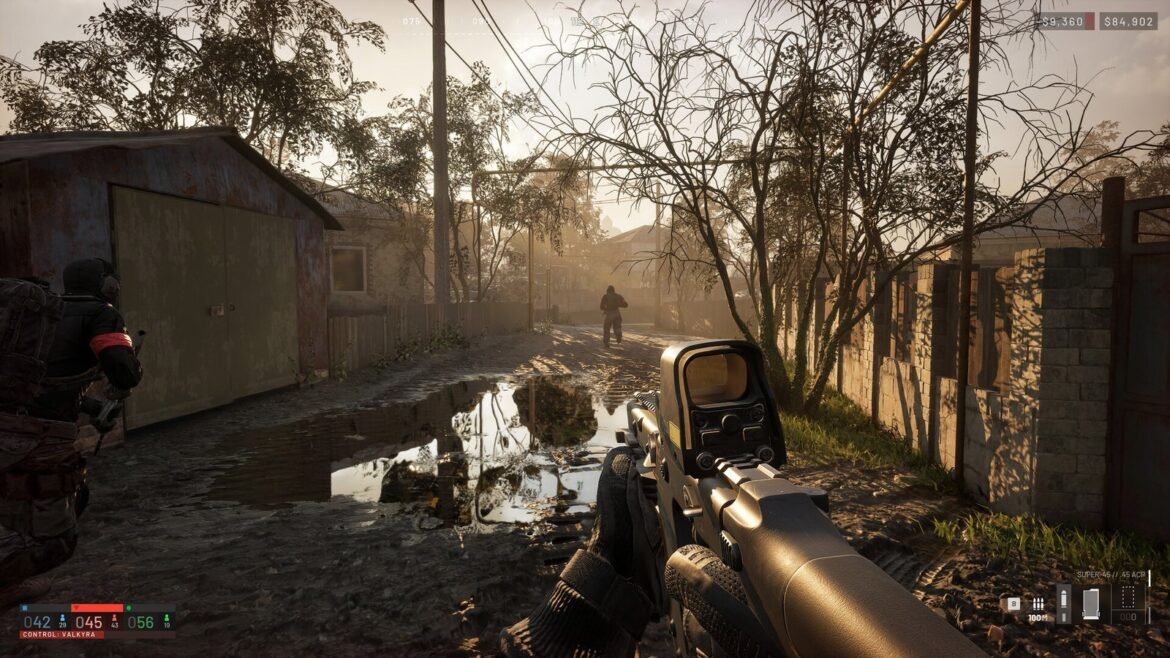
¿Quieres más fotogramas por segundo en Wardogs sin convertir el mapa en un puré de píxeles? El juego funciona con Unreal Engine 5 e incluye todas las herramientas modernas para aliviar tu tarjeta gráfica, pero no existe un preset mágico. Esta guía te explica qué ajustar primero, en qué orden y por qué. No te prometemos un número de FPS concreto, porque depende demasiado de tu equipo: preferimos darte un método que funciona antes que una ganancia inventada.
Si tu PC va justo, empieza por comprobar dónde está respecto a los requisitos oficiales en nuestra guía de requisitos de Wardogs.
El buen punto de partida: el objetivo oficial
En su página de Steam, Bulkhead anuncia un objetivo de 1080p en Low a 60 FPS con reescalado para los requisitos mínimos, y 1440p en Medium a 70 FPS o más en nativo (o 4K Medium a 60 FPS con reescalado) para los recomendados. Conclusión: hasta el desarrollador cuenta con el reescalado para los equipos modestos. Activarlo no tiene nada de vergonzoso, está previsto.
Perfiles gráficos: por dónde empezar
Haz las pruebas en un servidor lleno: ahí es donde el juego más exige, con 100 jugadores, vehículos y construcciones por todas partes. Después, ajusta en este orden (los nombres entre paréntesis son los de la versión inglesa del juego):
- Elige un preset (Preset) cercano a tu equipo: Low para los mínimos, Medium para los recomendados. Luego afina.
- Desactiva la mira en imagen superpuesta (Picture-in-Picture Scope). Es el ajuste más rentable: según el propio texto del juego, obliga a tu equipo a calcular el mundo dos veces, y Bulkhead recomienda desactivarla en la mayoría de los sistemas.
- Baja las sombras (Shadows), luego la iluminación global (Global Illumination) y los reflejos (Reflections). En High y superior, estos dos últimos pasan a métodos de ray tracing, mucho más costosos.
- Mantén una distancia de dibujado correcta (View Distance). En un mapa de 256 km² donde te abaten de lejos, ver las siluetas importa más que unas texturas bonitas.
- Desactiva el desenfoque de movimiento y la profundidad de campo (Motion Blur, Depth Of Field). No aportan nada a la legibilidad.
- Juega en pantalla completa (Fullscreen): el propio juego indica que este modo va algo más rápido que en ventana.
Bonus para equipos modestos: sustituir la vista previa 3D del personaje en el inventario por una imagen fija (Disable Character Render) reduce los tirones, según el juego.
Reescalado y generación de fotogramas
¿DLSS, FSR o XeSS?
El juego ofrece DLSS (NVIDIA), FSR (AMD, compatible con casi todas las tarjetas), XeSS (Intel, sobre todo eficaz en Arc), además de TSR, TAA o FXAA. Con una tarjeta NVIDIA, empieza por DLSS; en las demás, FSR es la opción lógica. Para mantener una imagen nítida a distancia, quédate en modo Calidad o Equilibrado. Los modos Rendimiento ganan más, pero los objetivos lejanos se vuelven más borrosos, y eso se paga rápido como Recon o detrás de una ametralladora.
Generación de fotogramas: ¿activarla o no?
La generación de fotogramas (DLSS-G en tarjetas NVIDIA compatibles) añade imágenes generadas: el contador sube, pero la respuesta no mejora en la misma medida. El juego indica que requiere el límite de FPS desactivado, la VSync desactivada y NVIDIA Reflex activado. Para el combate de infantería, muchos jugadores prefieren desactivarla y quedarse solo con el reescalado; para pilotar o conducir, puede hacer la imagen más agradable. Buena noticia: desde el changelog de la Temporada 1, se desactiva sin reiniciar el juego, así que prueba ambas opciones en partida.
Caídas y tirones: los verdaderos culpables
Los tirones no siempre tienen la misma causa que unos FPS medios bajos. Algunas pistas, de la más sencilla a la más técnica:
- Actualiza los controladores gráficos y Windows. Una actualización de Windows 11 (KB5124010) provocó un crash concreto, el error WD-L020, corregido en la actualización 0.1.2.
- ¿VSync o no? El juego lo dice claro: desactivarla da más fotogramas y mejor respuesta, a cambio de un posible tearing.
- Prueba la resolución dinámica (Dynamic Resolution) si tus caídas llegan sobre todo en los grandes combates: el juego baja la resolución cuando la escena se vuelve demasiado pesada.
- Instala el juego en un SSD. Los 50 GB necesarios cargan mucho mejor desde un SSD, sobre todo en un mapa tan grande.
- No juzgues por el primer minuto. Bulkhead redujo los tirones de la caché de sombras en el momento en que tomas el control del personaje: un tirón al aparecer no significa necesariamente que un ajuste sea malo.
Visibilidad: campo de visión y retícula
Para ver mejor, revisa el campo de visión (Field Of View) y el tamaño del arma en pantalla (Weapon View Model Scale): un arma más pequeña despeja tu vista del entorno. La retícula adaptativa (Adaptive Crosshair) se mueve en pantalla para mostrar cuánto se desvía tu disparo desde la cadera. Ha tenido su ración de bugs: la actualización 0.1.2 corrige el caso en que seguía visible al apuntar. Si tu retícula desaparece por completo, revisa primero esta opción en los ajustes y luego reinicia el juego: hay jugadores que siguen informando del problema, sin corrección oficial por ahora.
Te desaconsejamos las retículas superpuestas (overlays de terceros). Con un antitrampas a nivel de kernel como Elytra, no es momento de arriesgar tu cuenta.
Audio y lluvia: lo que cambia la Temporada 2
El sonido vale oro en Wardogs. Activa el audio espacial 3D (3D Spatial Audio) y juega con cascos: es la recomendación del propio juego para situar los ruidos delante, detrás, encima o debajo de ti. La Temporada 2 añadió auténticas limitaciones:
- El trueno tapa los pasos. Durante las lluvias fuertes, todos los jugadores del servidor oyen el mismo trueno a la vez, y es lo bastante fuerte como para cubrir los pasos. Aprovecha para moverte y desconfía cuando el enemigo haga lo mismo.
- La lluvia reduce la distancia de detección, y el sonido cambia según estés a cubierto, en interior, en un vehículo o al descubierto.
- El casco de nivel 4 amortigua el sonido, incluido el chat de proximidad, reduce tu campo de visión y se empaña al esprintar. Más protección, menos información: tú eliges.
Streamear Wardogs sin perder FPS
Si haces directos, deja margen: codificar vídeo durante una partida de 100 jugadores consume recursos. Usa preferentemente el codificador por hardware de tu tarjeta gráfica. En cuanto a privacidad, el modo streamer sustituye los nombres de los demás jugadores por nombres generados, y el modo anónimo oculta el tuyo. Desde la 0.1.2, el modo anónimo también oculta el nombre del servidor en la pantalla de carga.
En el servidor de G4melab ni siquiera necesitas grabar sin parar para guardar tus mejores momentos: G4 Studio crea clips de tus kills y la tecla F9 te permite lanzar uno tú mismo. Todo está explicado en la página de Wardogs de G4melab, y tus estadísticas aparecen en la página de jugadores.
Preguntas frecuentes sobre los ajustes
¿Por qué caen mis FPS en los grandes combates?
Porque es cuando el juego muestra más jugadores, vehículos, explosiones y construcciones a la vez. Desactiva la mira superpuesta, baja sombras y efectos, activa el reescalado en modo Calidad y comprueba que tus controladores estén actualizados.
¿Hay que activar la generación de fotogramas?
Para la fluidez visual, sí. Para la respuesta en combate de infantería, muchos jugadores prefieren desactivarla. Requiere VSync y límite de FPS desactivados con Reflex activado, y se desactiva sin reiniciar: prueba ambas opciones.
Mi retícula ha desaparecido, ¿qué hago?
Revisa la opción de retícula adaptativa en los ajustes y reinicia el juego. El problema de visualización al apuntar se corrigió en la 0.1.2, pero hay jugadores que siguen informando de desapariciones.
¿Funciona Wardogs en GeForce NOW?
Sí, NVIDIA anunció Wardogs en GeForce NOW desde su salida en acceso anticipado, con tu propia copia de Steam. Es una solución si tu PC no llega al mínimo. Más detalles en nuestra guía de requisitos de PC.
¿Tienes los ajustes listos? Ven a probarlos al servidor FR: sigue nuestra guía para unirte al servidor de G4melab y no pierdas de vista la programación de aperturas.